Effacer les données de navigation : ce qui part, ce qui reste et les réflexes avant de prêter son appareil
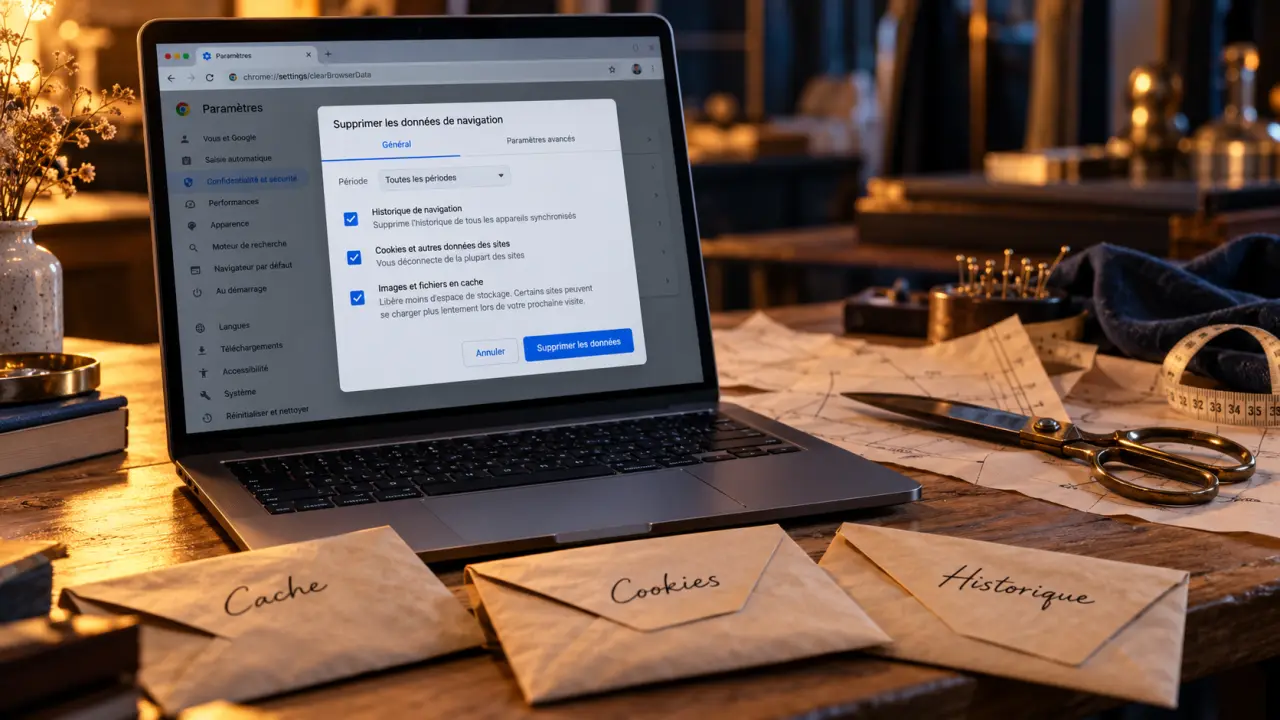
Pour effacer les données de navigation dans Chrome, ouvrez le menu Plus, choisissez Supprimer les données de navigation, sélectionnez une période et les types de données à retirer, puis validez. Cela prend moins d’une minute. Ce qui demande plus de réflexion, c’est de savoir ce que vous supprimez vraiment, ce qui reste en place et ce que cela change sur vos autres appareils.
Historique, cookies, cache : trois mémoires différentes
Le navigateur conserve plusieurs types d’informations, qui n’ont pas la même fonction. Les confondre est la cause la plus fréquente de mauvaises surprises après un nettoyage.
Ce que chaque donnée enregistre
L’historique de navigation est la liste des pages visitées. Les cookies et données de site sont de petits fichiers déposés par les sites : ils retiennent votre connexion, votre panier ou votre langue. Les images et fichiers en cache sont des copies de pages et d’éléments graphiques, gardées pour accélérer les visites suivantes. S’y ajoutent les données de saisie automatique (adresses, formulaires), les mots de passe enregistrés et les paramètres de site (autorisations de localisation, de notifications).
Une analogie pour ne plus les confondre
Pensez à un atelier de tailleur. Le cache, ce sont les patrons déjà découpés : ils font gagner du temps, mais on peut les jeter sans perdre le vêtement, il faudra simplement les retailler. Les cookies sont les fiches de mensurations de chaque client : sans elles, le site ne vous reconnaît plus et repart de zéro. L’historique est le carnet de rendez-vous, qui dit seulement qui est passé et quand. Les trois se vident séparément, avec des conséquences très différentes.
Pourquoi effacer, et à quel moment
Les cookies et l’historique alimentent le profilage et la publicité personnalisée : les effacer limite ce suivi, sans le supprimer totalement. Voici les situations où le geste est le plus utile :
- Appareil partagé, prêté ou revendu : supprimez toutes les données avant de le remettre à quelqu’un.
- Site qui bug : un formulaire qui ne s’envoie pas ou une page mal affichée se corrigent souvent en vidant le cache et les cookies du site concerné.
- Connexion bloquée : supprimer les cookies repart d’une session propre.
- Recherches sensibles : un cadeau surprise ou une démarche privée n’ont pas à rester dans la liste des suggestions.
Pour la période, la dernière heure suffit après une consultation ponctuelle, alors que Toutes les données se justifie avant une revente ou en cas de blocage persistant.
La procédure, appareil par appareil
Chrome sur ordinateur
- Ouvrez Chrome et cliquez sur Plus en haut à droite.
- Cliquez sur Supprimer les données de navigation.
- Choisissez la période : dernière heure, 24 heures, 7 jours, 4 semaines ou toutes les données.
- Cochez les types de données à supprimer.
- Cliquez sur Supprimer les données.
Raccourci pratique : saisissez « Supprimer les données de navigation » dans la barre d’adresse, puis cliquez sur le bouton d’action qui apparaît.
Chrome sur Android
Le chemin est le même : Plus, puis Supprimer les données de navigation. Attention, la durée proposée par défaut est de 15 minutes seulement. Si vous voulez un nettoyage plus large, modifiez la période et appuyez sur « Plus d’options » pour choisir précisément les types de données. La suppression ferme aussi les onglets ouverts.
iPhone, Firefox, Safari et Edge
| Navigateur | Chemin |
|---|---|
| iPhone (Safari) | Réglages > Safari > Effacer historique et données de sites |
| Safari sur Mac | Menu Safari > Réinitialiser Safari |
| Firefox | Menu > Historique > Effacer l’historique récent |
| Internet Explorer | Raccourci Ctrl+Maj+Suppr |
Edge a pris la suite d’Internet Explorer, avec un menu de suppression des données de navigation comparable à celui de Chrome.
Ce que l’effacement change vraiment
Les effets visibles immédiatement
Après la suppression des cookies, vous êtes déconnecté de la plupart des sites et vous perdez certaines préférences. Après celle du cache, les pages se chargent un peu plus lentement à la première visite, le temps que le navigateur reconstitue ses copies. Les prédictions de la barre d’adresse disparaissent avec l’historique. Les fichiers téléchargés restent sur l’ordinateur : seule la liste des téléchargements est effacée.
Ce qui n’est pas supprimé
L’activité Google de votre compte est un stockage distinct de l’historique du navigateur : elle se gère séparément depuis le compte. Les extensions restent installées, et selon la plateforme, les mots de passe et clés d’accès du gestionnaire ne sont pas touchés. Les cookies Google sont actualisés pour maintenir votre connexion : pour les supprimer, déconnectez-vous d’abord de Chrome. Enfin, les sites conservent de leur côté ce qu’ils ont enregistré sur leurs serveurs, et votre fournisseur d’accès garde ses propres traces de connexion.
L’effet sur vos autres appareils
Si la synchronisation est active avec votre compte Google, la suppression s’applique à tous les appareils connectés. C’est pratique pour un nettoyage global, mais surprenant si vous vouliez ne vider qu’un seul téléphone.
Aller plus loin : cibler, automatiser, prévenir
Effacer seulement les cookies ou le cache
Dans la fenêtre de suppression, décochez ce que vous voulez conserver : gardez par exemple les mots de passe et la saisie automatique, et ne cochez que les cookies ou que les images et fichiers en cache. Pour un problème d’affichage, le cache seul règle souvent la situation sans vous déconnecter de vos comptes.
Naviguer sans laisser de traces locales
La navigation privée évite d’enregistrer historique et cookies sur l’appareil : Maj+Ctrl+N dans Chrome, Ctrl+Maj+P dans Firefox. Ce n’est pas une invisibilité totale, car les sites visités et le fournisseur d’accès voient toujours votre activité. Certains navigateurs permettent aussi de supprimer les données à la fermeture. Côté moteurs de recherche, DuckDuckGo et Qwant ne conservent pas l’historique de recherche, tandis que Google se règle depuis le compte et Bing via l’onglet historique puis « Tout effacer ».
Checklist avant de donner ou revendre un appareil
- Supprimer toutes les données de navigation, période « Toutes les données ».
- Vérifier les mots de passe enregistrés et les données de saisie automatique.
- Se déconnecter du compte Google du navigateur.
- Désinstaller les extensions personnelles.
Et si vous ne voulez vider qu’un seul appareil, désactivez la synchronisation avant l’effacement.

- Fuite de données Colis Privé : pas de coordonnées bancaires exposées, mais gare aux faux SMS - 1 novembre 2026
- Effacer les données de navigation : ce qui part, ce qui reste et les réflexes avant de prêter son appareil - 31 octobre 2026
- Clé PGP : ce que la clé privée protège vraiment, et l’erreur qui la rend inutile - 30 octobre 2026
Partager cet article
Articles qui pourraient vous intéresser :
 Téléphone PGP : distinguer e-mails, appels et promesses de sécurité
 Have I Been Pwned repère les fuites connues, mais ne certifie pas la sécurité de vos comptes
 Moteur de recherche sans restriction : moins de suivi ne signifie pas zéro filtre
 Clé PGP : ce que la clé privée protège vraiment, et l’erreur qui la rend inutile